看 DeafMan 如何通过自定义色彩和交互式编辑器改造 Ableton Live
DeafMan 的 Ableton Live 主题已从单纯的换肤发展为完整的视觉系统,其配套编辑器 DMT 能让你实时调整色彩、抓取屏幕颜色、自动配色轨道、导入自定义字体,甚至通过 Max for Live 实现轨道颜色自动更新。

DeafMan 为 Ableton Live 创作的内容,已从一系列炫酷的复古主题发展为一个庞大的完整色彩改造库——或者说,一个“视觉系统”。此外,DeafMan 还推出了一款能极为强大的新编辑器,用于管理主题、调整色彩、创建自定义配色,以及为轨道分配颜色。这已远不止是简单的个性化定制,更是一种用色调与明暗来思考工作空间和音乐的方式。
DeafMan 最早推出的是基于 90 年代复古 UNIX 系统(尤其是 Silicon Graphics 的 IRIX 系统)的自定义主题。这些主题很快引起了用户的注意——有人是对 SGI 时代有情怀,有人只是单纯想要一些不一样的色彩选择。
而如今,DeafMan 的主题库和工具已经远不止于此。除了不断扩充的、适合各种口味的主题库,DeafMan 还推出了一款名为 DeafMan Tools(DMT)的配套工具。虽然市面上已有其他 Ableton Live 主题编辑工具,但 DMT 的能要深入得多,而且是交互式的。用户可以直接从界面中吸取颜色,并近乎实时地看到 UI 的变化,获得即时视觉反馈。
这一切确实相当另类,我甚至不确定自己以前是否见过类似的东西。因此,我与 Clem 进行了一次长聊,详细了解了他所做的一切,以及如何快速而有创意地使用它。对于那些喜爱 SimCity 2000 和 SIGGRAPH 的 Live 用户来说,这就像是量身定做的工具。
DeafMan Tools 的网站提供了平台信息、主题、媒体/教程和常见问题解答。DMT 工具需要 macOS 14 或更高版本才能运行(主题本身为标准 Live 主题)。

图 1 前景为 Deafman Tools,取色器处于激活状态,展示了参数控制以及背景中的自定义主题。(来源:Peter Kirn)
首先需要说明的是,主题外观定制具有音乐上的意义。对于整天盯着屏幕的人来说,Live 自带的那些雅致但保守的主题可能确实显得有些乏味。Ableton 在可读性和对比度方面做了大量工作,但作为一个在过去一年里经历过几次眼部手术的人,我可以负责任地说,在缓解眼疲劳这件事上,没有一刀切的解决方案,更不用说审美偏好了。事实上,有些人既想要好的可读性,又想要美观。
我不确定用户对色彩的执着,到底是源于某种跨感官的感知(比如声音会自然地唤起颜色),还是仅仅因为强迫症,又或者只是借调颜色来拖延时间。但无论如何,当轨道的颜色与你的感觉不匹配时,这确实可能成为创作中的障碍。

用户可以从几个层面来使用这套工具:
- 主题集:DeafMan 提供了不同的主题包,涵盖了精致的工作室风格、浅色和灰色主题、90 年代工作站风格配色、深色和超深色主题,以及更具实验性的色彩方案。
- 调整色彩和字体:DMT 提供了多种工具,可以快速调整主题。如果你喜欢某个主题,但对其中的某个细节不满意,或者希望进行微调,这些工具都能派上用场。用户还可以使用 DeafMan 的自定义字体,现在也支持 Google Fonts。所有操作都可通过快速手势完成。
- 终极定制:用户可以使用取色器、从头构建主题,或使用详细工具生成各种配色选项。

DMT 的界面充满未来感,类似船 HUD,带有大量可视化和为色彩爱好者准备的选项。初次使用可能会有些吓人,但用户可以点击眼睛图标将其折叠为更紧凑的视图,也可以将其置顶显示。它的设计理念是,将它放在 Live 界面之上,快速更改主题或为轨道着色,然后继续工作。
完整合集包内含 DMT 编辑器和全套主题。
请看介绍(原地址:https://youtu.be/feL9uiE7_34)
尽管界面复杂,但它实际上能帮你节省大量调整色彩的时间,只需一个键盘快捷键或快速菜单选择,所有内容就能自动变色。
主题库
DMT 让用户可以从 DeafMan 自己的库中轻松切换主题。用户还可以导入第三方主题,例如我就加入了来自 SonicBloom 免费收藏的喜欢的主题。(可惜目前无将它们放入文件夹,但希望这个能很快会加入。)用户的收藏会在工程之间保留。DeafMan 还会更新 Live 中所有内容的主题,包括所有设备和 Max for Live,甚至包括 Max 编辑器窗口。

切换技巧:有一个设置可以控制 Live 在后台刷新的速度。我发现将其设为 Aggressive 效果最好,即使工程中加载了各种 Max for Live 设备也是如此。但如果打开了许多其他软件窗口,可能会出现延迟,我发现只有浏览器打开时才有这个问题,可能是因为打开了太多标签页。
AutoSetup 提供极简视图
AutoSetup 极简视图可以一次性进行整体微调或调整范围,例如当工作室的光线发生变化时。相对简化的简单视图和详细视图,让用户可以通过一些简单的推杆进行调整。DeafMan 的所有主题都包含这些不同选项。Z-Depth 能需要在完整版中解锁。
这就像拥有了 DeafMan 所说的程序化主题,用户先找到喜欢的主题,然后调整出想要的变体。

抓取配色方案并自动应用到轨道
浮动窗口不仅用于更改主题和重新着色 UI 元素,用户还可以在几秒钟内生成自定义调色板,然后应用到轨道上。这些调色板也会自动与主题保持协调,且轨道颜色可以自动更新。

这种自动链接是通过一个 Max for Live 工具实现的,该工具位于轨道色彩面板右下角的拖放区域(.axmd 按钮)。

例如,将该工具拖到主推子上,即可自动更新轨道颜色,无需手动操作并中断工作流。操作非常简单,用户甚至可能开始用颜色来组织音乐创意。激活 Bridge 能后,如下图所示。

所有设计都注重速度,只需拖拽和滚动即可浏览色阶和色调。

取色器
DMT 还提供了一项实用的取色能,按 Cmd+~ 即可从屏幕上看到的任何内容中抓取颜色。我对这个能有一些想,后续会进一步展开。

自定义字体
除了色彩,DMT 界面中的字体也能随心定制。我很喜欢 DeafMan 的复古自定义字体,但现在有更多选择。用户可以导入标准 TTF 字体,也可通过 Google Fonts 获取海量高质量开源字体。Typefox 是寻找最佳字体的绝佳资源,他们还提供了当前最受欢迎的 40 种字体的下载。

所有编辑操作都是非破坏性的
DMT 带有撤销/重做能,现在还有撤销历史记录。用户可以放心进行任何编辑。DeafMan 的调整也会在线推送,确保用户始终使用最新版本。

矩阵模式
如果不想使用编辑器,还有另一种快速调用主题的方式。用户可以选择喜欢的主题,并通过矩阵模式将其添加到 Live 内部首选项的颜色槽中。弹出窗口让用户可以为每个槽位选择想要的主题。(它会锁定并隐藏光标——我起初有些困惑,但被告知这是对复古 Softimage 3D 工作方式的致敬。)

高级编辑工具
DMT 还有大量其他用于高级编辑的额外能,在教程中有详细介绍。DMT 现在是一个能非常强大的工具,用于创建自己的 Ableton Live 主题。

请看演示(原地址:https://youtu.be/yAe08GwccaA)
主题图库
以下是一些精选主题。有适合各种喜好的精美选项。用户可以选择带有自动轨道着色能的套装,或购买包含 DMT 编辑器和 CRT 主题在内的完整套装。
CRT(仅限完整套装)


INF(INFRA)

MID


MNO(MONO)

RED


STO(STUDIO)


DeafMan Tools 视觉系统
获取 DMT Complete 编辑器 + 轨道着色 + 所有主题(包括 CRT)。

2027 柏林国际电影配乐大赛(BIFSC)正式开启报名

dBTechnologies 2026 双子山星光音乐会
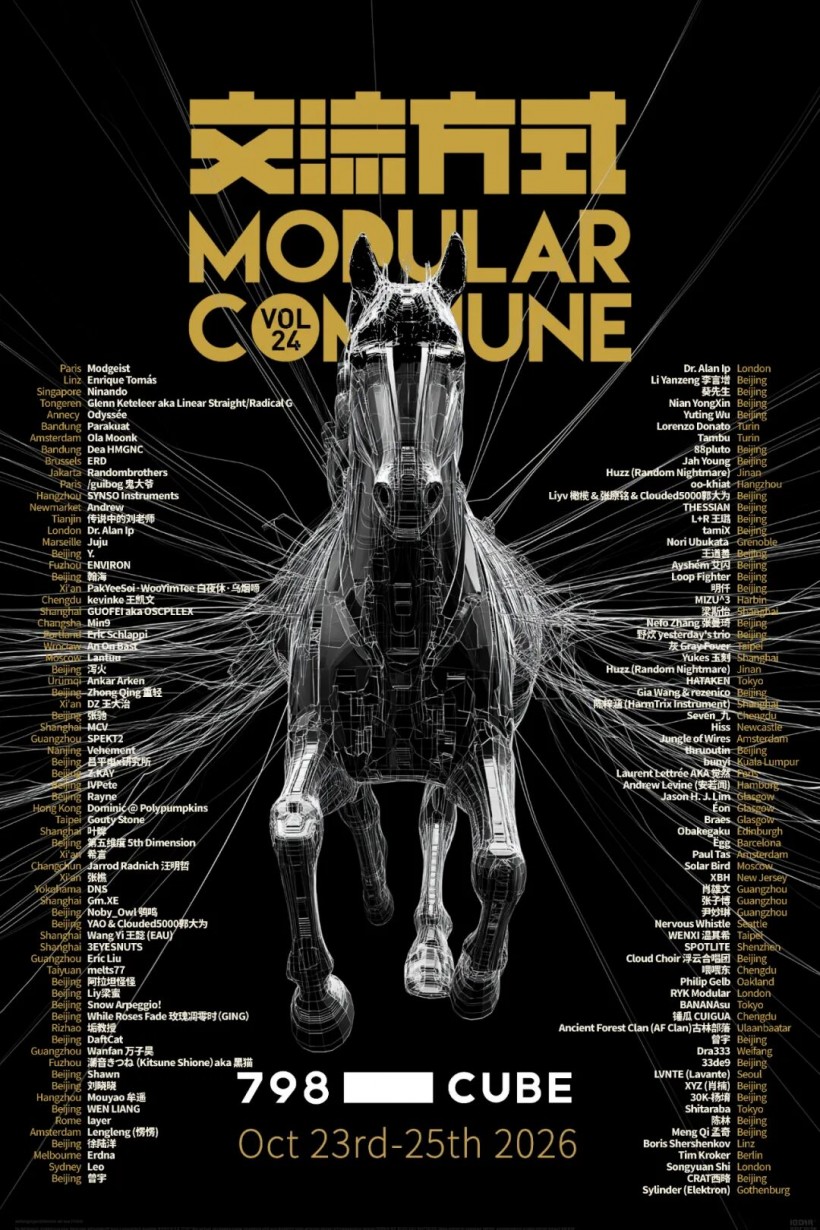
Eventide @ 交流方式模块节:来玩声音,看演出,领好礼
